当前位置: 主页 > 浏览器教程 >
系统维护U盘工具制作教程
系统维护U盘工具制作教程

更新日期:2023-04-26

下面是介绍电脑系统维护U盘工具制作步骤: 1、准备一个8G以上的空优盘,还有一台可以正常使用的windows电脑。 2、接着下载小白一键重装系统软件,点击进入官网下载:http://www.xiaobaixit
小编教你固态硬盘如何装系统详细教程
小编教你固态硬盘如何装系统详细教程

更新日期:2023-04-26

固态硬盘因为电脑的广泛使用而得到了使用越来越普遍,其强大的性能可以帮助计算机提高系统和软件运行的速度。很多人以为固态硬盘装系统很难,其实固态硬盘装系统,不是很难。那么
电脑开不开机怎么重装系统教程
电脑开不开机怎么重装系统教程

更新日期:2023-04-26

电脑有时候开不开机,通过重新拔插电源线或者内存条又可以正常,但是最近电脑开不了机屏幕显示系统坏了,那么这个时候就需要重装系统,下面让小编教你电脑开不开机怎么重装系统吧
重装win10系统教程
重装win10系统教程

更新日期:2023-04-26

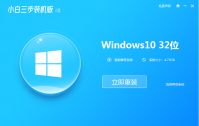
下面是教你电脑重装win10系统步骤: PS:重装win10系统之前,请务必将win10系统盘上面重要的数据文档备份好在操作哦。 1.打开浏览器搜索【小白系统官网】进入官网后下载小白一键重装系统
小编教你笔记本电脑怎么自己重装系统
小编教你笔记本电脑怎么自己重装系统

更新日期:2023-04-26

我们现在在购买电脑的时候,很多小伙伴都会选择笔记本电脑。在使用电脑的过程中我们就避免不了重装系统。那么就有小伙伴问了,笔记本电脑怎么自己重装系统。这个问题对小编来说确
如何恢复defender图标
如何恢复defender图标

更新日期:2023-04-26

windows defender其实是微软官方出品的一款杀毒程序,它不仅能够扫描系统,还能实时的检测我们的电脑系统。但是最近就有细心的小伙伴发现自己电脑上的defender图标不见了,针对这个问题,
图文展示一键装机win10系统详细步骤
图文展示一键装机win10系统详细步骤

更新日期:2023-04-26

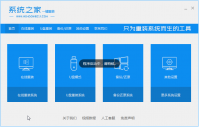
win10系统的发布,很多用户想要升级win10系统,除了常规的升级方法,还可一通过重装系统的方法升级win10系统,重装系统最简单的就是一键重装了,下面给大家介绍系统之家一键重装win10系
详细介绍一键安装系统软件使用教程
详细介绍一键安装系统软件使用教程

更新日期:2023-04-26

有网友想给自己的电脑安装系统,但是自己是电脑小白,不知道如何安装系统。其实小编在这里建议电脑新手可以通过一些一键安装系统软件来重装系统,操作非常简单。下面小编就给大家
图文演示装机助理一键重装系统步骤
图文演示装机助理一键重装系统步骤

更新日期:2023-04-26

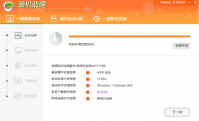
现在重装系统的方法很多,而一键重装系统便是其中最为简便的方法了,我们可以借助一键重装系统快速的进行重装。装机助理便是一键重装系统工具之一,下面小编给大家演示下装机助理
重装系统显示器没反应怎么办
重装系统显示器没反应怎么办

更新日期:2023-04-26

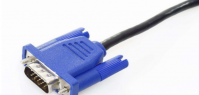
今天小编来跟各位讲讲重装系统显示器没反应这个问题怎么解决。 1.连接主机和显示器的线可能未插入显示器。解决方法是将其插入。 2.如果主机和显示器之间的电缆断开,则需要更换电缆
软件排行
1
火狐浏览器
火狐浏览器
大小:41.25MB
下载
2
极速体育
极速体育
大小:19.8M
下载
3
4
蜜阅小说
蜜阅小说
大小:3.8M
下载
5
合集推荐