当前位置: 主页 > 浏览器教程 >
没有u盘怎么使用小白三步装机重装系统
没有u盘怎么使用小白三步装机重装系统

更新日期:2023-04-25

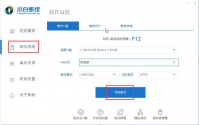
如今电脑的普及率是非常高的,但是电脑在使用的过程中总会出现问题的,可是并不是所有的朋友会重装系统,比如电脑系统小白,那么小白怎么重装系统?这里来介绍没有u盘怎么使用小
详细演示华硕电脑k555l重装win10教程

更新日期:2023-04-25

很多网友入手了华硕电脑k555l这款电脑,轻巧,性价比高,但是不习惯使用电脑预装的win8系统,想重装win10系统。不过很多网友不清楚如何重装win10系统,下面小编教下大家华硕电脑k555l重装
2020最干净的一键重装系统详细图文教程

更新日期:2023-04-25

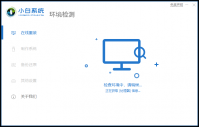
我们就用小白一键重装系统软件举例,来跟电脑小白们具体讲讲怎么一键重装系统教程吧。 1、首先我们打开下载好的小白一键重装系统软件。 2、我们等待软件检测电脑环境。 3、我们选择
简单有效的一键windows安装教程
简单有效的一键windows安装教程

更新日期:2023-04-25

目前很多用户都是使用windows系统作为自己电脑的操作系统,在使用过程中可能会涉及到要重装系统的操作。不过有很多电脑小白不知道如何安装windows系统,想了解有没一些简单的安装方法
系统之家制作pe启动盘安装图文教程
系统之家制作pe启动盘安装图文教程

更新日期:2023-04-25

虽然现在在网上的系统很多,安装教程也是很多,那么有没有系统之家pe安装教程的介绍呢,肯定是有的,下面小编就将这篇系统之家制作pe启动盘的安装教程告诉大家,大家快来看看吧。
装机工具萝卜家园怎么安装系统
装机工具萝卜家园怎么安装系统

更新日期:2023-04-25

大家肯定都对萝卜家园光碟重装系统的方法非常好奇,那么到底萝卜家园光盘重装系统要怎么去操作呢?一起来看看吧。 1、下载萝卜家园win7系统iso镜像到本地,不要放桌面或C盘,右键使用
没有光驱如何重装系统
没有光驱如何重装系统

更新日期:2023-04-25

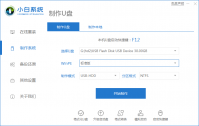
随着科技的发展,越来越多的电脑已经不选择安装光驱了,取而代之的就是U盘,那么我们在电脑没有系统且无光驱的情况下,就要用U盘来重装系统。下面就分享一种用U盘重装系统的方法吧
dat格式手机怎么看图文教程
dat格式手机怎么看图文教程

更新日期:2023-04-25

我们可能因为工作需要或者生活需要,需要手机打开dat文件,那么我们手机怎么看dat文件呢,一起来跟小编往下看吧。 1、首先我们找到手机里的文件管理。 2、进入文件管理页面后,我们
重装系统打开PE装机工具的时候显示当前硬盘还未分区

更新日期:2023-04-25

有时候在重装系统的时候出现硬盘错误或者未分区之类的话是会导致安装失败的。最近就有小伙伴重装系统打开PE装机工具的时候显示当前硬盘还未分区,请先分区后再使用本工具怎么办?
金胜一键安装系统的解决方法
金胜一键安装系统的解决方法

更新日期:2023-04-25

如今下载系统的方式已经是多种多样的,比较常见的就是用u盘下载系统,而金胜u盘是其中性能比较好的一款u盘,而怎样能用金胜u盘,下载一个高效简洁的系统,成为了很多用户都很关心的问题
软件排行
1
火狐浏览器
火狐浏览器
大小:41.25MB
下载
2
极速体育
极速体育
大小:19.8M
下载
3
4
蜜阅小说
蜜阅小说
大小:3.8M
下载
5
合集推荐