当前位置: 主页 > 浏览器教程 >
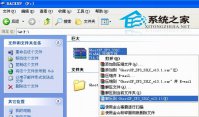
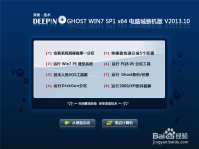
硬盘装机系统win7系统图文教程
硬盘装机系统win7系统图文教程

更新日期:2023-02-06

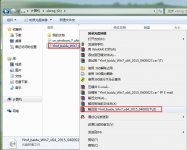
很多朋友问小编 硬盘装机系统win7系统 要怎么去操作,其实硬盘安装win7系统的方法还是蛮简单的,因为小编曾经就研究过很久硬盘安装win7的方法。既然大家都想要学习方法的话,下面小编
电脑系统一键重装32位图文教程
电脑系统一键重装32位图文教程

更新日期:2023-02-06

电脑系统一键重装32位 绝对是每一个使用 win7系统下载 安装电脑的都会遇到的问题,方法也有很多,通常比较方便的还是使用电脑系统一键重装32位,如果我们要将32位的系统改装为64位的系
WIN7旗舰版系统一键重装最快捷方式
WIN7旗舰版系统一键重装最快捷方式

更新日期:2023-02-06

系统使用久了难免运行缓慢,或者是老是出问题,就要选择 WIN7旗舰版系统一键重装 了,但是对于小白来说,光盘与U盘一键重装w7系统太复杂麻烦,那WIN7旗舰版系统一键重装如何才好?下面
U盘重装win10系统图文教程
U盘重装win10系统图文教程

更新日期:2023-02-06

目前 win10系统下载 已发布,实现安装 Win10系统 的方法重要有两种,一是一键安装Win10,二是利用U盘重装win10系统.前者上一篇已经说过了,下面小编就为大家介绍一下U盘重装系统win10教程吧
w7u盘格式化教程
w7u盘格式化教程

更新日期:2023-02-06

当我们u盘满了,就需要我们删除里面的文件,或者直接格式化u盘。但昨天就有网友问小编 w7u盘格式化 的操作方法,他不会格式化u盘。为了帮助网友解决w7u盘格式化操作的问题,小编特意
安装win7系统步骤教程
安装win7系统步骤教程

更新日期:2023-02-06

系统崩溃时的唯一选择 系统崩溃时,啥也干不了,这个烂摊子除了 系统重装步骤 ,还有什么办法?你唯一能做主的是花钱重装,还是自己动手重装,但是自己想动手操作又不会的,今天小
从硬盘安装win7雨林木风版的方法
从硬盘安装win7雨林木风版的方法

更新日期:2023-02-06

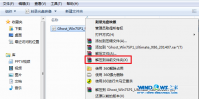
雨林木风具有更安全/更稳定/更人性化等特点。加上雨林木风独有人性化的设计,集成最常用的装机软件,集成最全面的硬件驱动,精心挑选的系统维护工具。是用户非常喜欢的一种系统,
win7旗舰版32位标准版安装教程
win7旗舰版32位标准版安装教程

更新日期:2023-02-06

win7系统中旗舰版32位的标准版系统一直都是网友们非常喜欢使用的系统,非常多的小白用户都想要安装 win7旗舰版32位标准版 系统。那小编就来帮助大家顺利安装系统,带来了win7旗舰版32位
图析win7纯净版64位安装到u深度过程

更新日期:2023-02-06

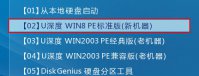
最近很多的小伙伴都咨询 win7纯净版64位安装 方法,win7纯净版64位安装有光盘的,有U盘的,也有硬盘的。不过u深度装win764安全性最好,最纯净,携带也方便。小编更加推荐你使用u深度装
联想安装WIN7旗舰64位图文教程
联想安装WIN7旗舰64位图文教程

更新日期:2023-02-06

联想电脑是非常出名的电脑品牌,有非常多的网友都在使用 联想安装WIN7旗舰64位 系统。所以今天小编要给网友们带来联想安装win764位系统教程。相信联想用户网友们看完联想安装WIN7旗舰
软件排行
1
火狐浏览器
火狐浏览器
大小:41.25MB
下载
2
极速体育
极速体育
大小:19.8M
下载
3
4
蜜阅小说
蜜阅小说
大小:3.8M
下载
5
合集推荐