当前位置: 主页 > 浏览器教程 >
联想win8系统重装急速图解教程
联想win8系统重装急速图解教程

更新日期:2023-02-06

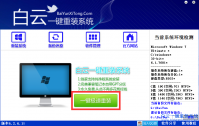
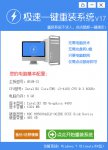
联想win8系统重装 不用光盘不用U盘,只要一键,就能轻松完成联想系统重装win8系统了。联想win8系统重装只需要下载极速一键重装软件,想要重装win832或64位系统都可以。极速一键重装系统
Pe法重装win7系统图解教程
Pe法重装win7系统图解教程

更新日期:2023-02-06

目前,微软win7操作系统使用最频繁, 重装win7 系统 的频率也是非常高的。今天讲解的是Pe重装系统win7教程。现在电脑都不带光驱了,可以用Pe法重装win7系统的。接着小编就来为你演示一遍
w7安装盘重装系统教程
w7安装盘重装系统教程

更新日期:2023-02-06

大家肯定都听说过 w7安装盘 这个东西的啦,因为w7的安装盘可是我们重装系统不可或缺的一个工具啊!可是时至今日依然有很多朋友不知道w7安装盘重装系统的方法,这就有点小尴尬啦,下面
金山重装使用教程
金山重装使用教程

更新日期:2023-02-06

金山重装 系统软件是一款不错的一键重装系统软件,有许多网友都下载使用了金山一键重装系统软件。所以今天小编特意把金山重装使用教程给网友们带来了。希望网友们看完金山重装使
sony笔记本带一键恢复怎么重装系统
sony笔记本带一键恢复怎么重装系统

更新日期:2023-02-06

小伙伴们,你们都想知道sony笔记本带一键恢复怎么重装系统的吗?中所周知,索尼笔记本自带的一键恢复功能,那么索尼笔记本自带的一键恢复功能到底要怎么操作完成呢?因为如果如果我们
系统重装重启后出现J怎么解决
系统重装重启后出现J怎么解决

更新日期:2023-02-06

系统重装重启后 出现J是怎么回事呢?重装系统重启出现J该怎么解决呢|?系统重装重启后出现J是因为硬盘分区和格式问题所导致的,下面是重装系统重启出现J对应的解决方案,我们一起来看
光盘重装系统win7旗舰版64图文教程
光盘重装系统win7旗舰版64图文教程

更新日期:2023-02-06

光盘重装系统win7旗舰版64 位系统步骤有几个?光盘装win764位系统可是受到高级专业人员的热爱使用,普通的用户自然不知道光盘重装系统win7旗舰版64储存数据长期最稳定。今天小编就帮助大
白云一键重装系统论坛教程
白云一键重装系统论坛教程

更新日期:2023-02-06

今天趁着小编有闲暇时间,就把精心准备的 白云一键重装系统论坛 教程分享给大家,小编之所以带来白云一键重装系统论坛教程,是因为小编发现有非常多的网友都没有学会使用一键重装
win764位系统重装图文教程
win764位系统重装图文教程

更新日期:2023-02-06

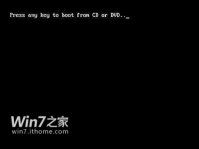
win764位系统重装 到光盘对于一些小白用户来说是比较难掌握的,今天小编就把专业高级人员爱用的光盘win764重装系统步骤详细讲解,让你也能掌握到win764位系统重装技巧。接着我们来看w
uefi模式可启动u盘的方法
uefi模式可启动u盘的方法

更新日期:2023-02-06

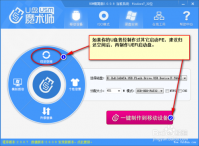
现在新的电脑越来越多的采用uefi启动u盘,想要U盘 xp系统安装 那就要使用 uefi模式可启动u盘 的方法来解决,那uefi模式可启动u盘的解决方法有哪些呢?下面就让小编给大家介绍uefi模式可启动
软件排行
2
PCxFireFox
PCxFireFox
大小:51.3M
下载
3
5
宙斯浏览器
宙斯浏览器
大小:11.77MB
下载
合集推荐